
Word в Markdown: как перевести документ за минуту
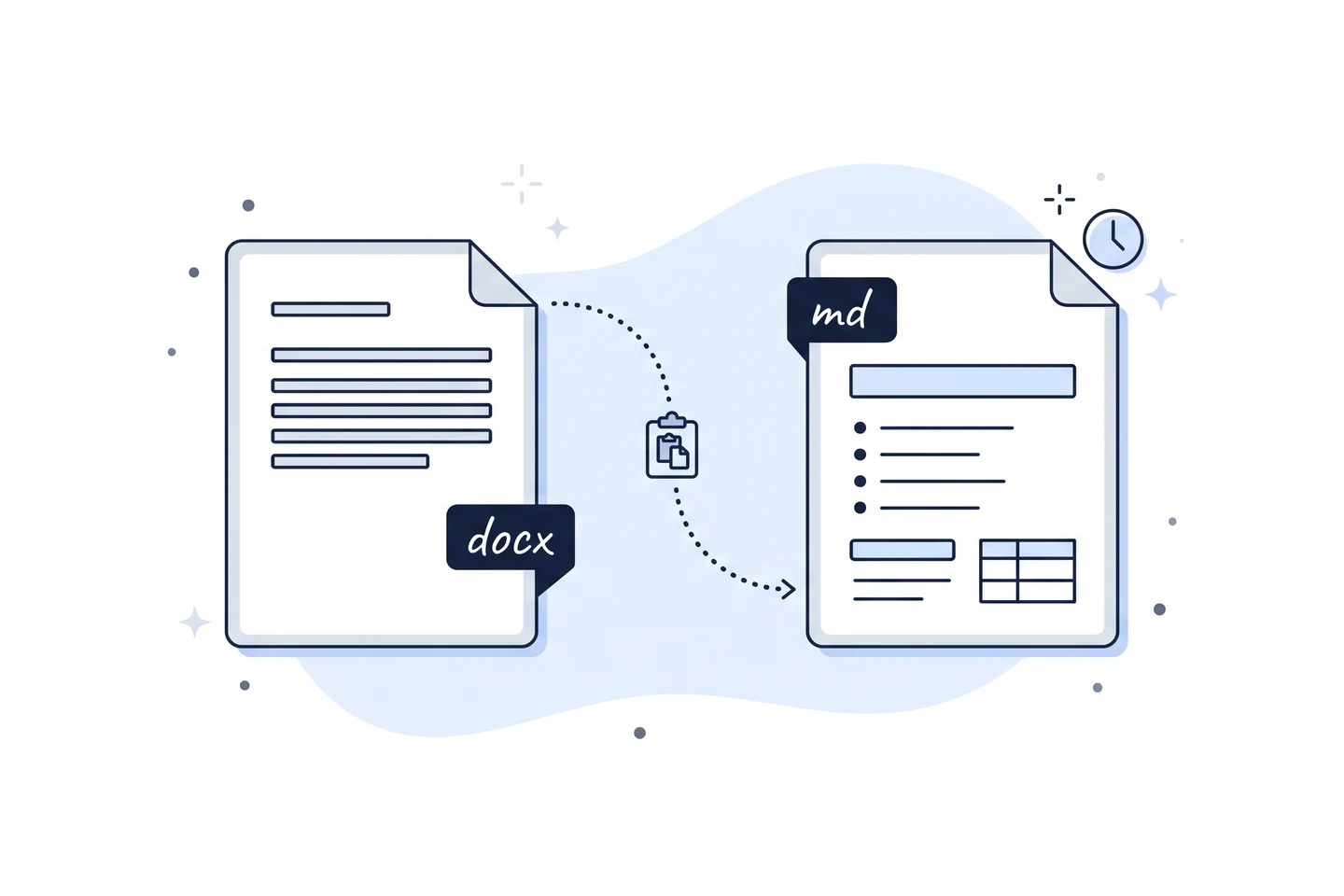
Чтобы перевести документ Word в Markdown, достаточно скопировать текст и вставить его в Gramax. Заголовки, списки, таблицы и ссылки перенесутся сами, а документ сразу сохранится в формате Markdown. Никаких конвертеров и ручной разметки.
Как перевести Word в Markdown
Откройте документ в Word, выделите весь текст (
Ctrl+A) и скопируйте (Ctrl+C).Откройте Gramax и нажмите «Создать новый».
Вставьте текст в статью (
Ctrl+V).
Готово. Документ выглядит почти так же, как в Word, и уже хранится в Markdown.
Вставляйте документ в десктопную версию Gramax — тогда картинки перенесутся вместе с текстом. В браузерной версии переносится только текст, а картинки нужно добавить отдельно.
Что переносится
Подчеркивание, цвет текста и шрифты не переносятся — в Markdown их нет. Цвет при желании можно вернуть уже в Gramax.
Совет: оформите заголовки в Word стилями
Gramax узнает заголовок, если в Word он оформлен стилем «Заголовок 1», «Заголовок 2» и так далее. Если заголовок просто набран крупными жирными буквами, он перенесется как обычный жирный текст.
Проверить просто: поставьте курсор на заголовок в Word и посмотрите на вкладку «Главная» — в блоке «Стили» должен быть выделен «Заголовок».
Что дальше
После переноса документ можно:
Править как обычный текст — кнопками, без символов разметки.
Сохранить обратно в Word или PDF одной кнопкой — вот как.
Собрать несколько документов в одну базу знаний с удобной навигацией.
Часто задаваемые вопросы
Создайте единую базу знаний для команды прямо сейчас
Бесплатно для команд любого размера. Работает в браузере — устанавливать ничего не нужно.