
Как перенести Confluence в Markdown и сохранить структуру
Если вам нужно перенести документацию из Confluence в Markdown, важно не только выгрузить текст, но и сохранить структуру разделов, изображения и понятный маршрут дальнейшей публикации. С уходом Atlassian из России эта задача стала особенно актуальной для многих команд.
Перенос Confluence в Markdown обычно нужен в двух сценариях: когда команда хочет уйти от привязки к одной платформе и когда документацию нужно положить в Git, чтобы дальше версионировать, ревьюить и публиковать как обычный контент. Во втором случае Markdown особенно удобен, потому что файлы читаются в любом редакторе и не зависят от внутреннего формата Confluence.
В Gramax перенести страницы из Confluence в GitLab или GitHub можно за пару кликов:
На главной нажмите Добавить каталог, а затем Импортировать из другой системы.
Войдите в свой аккаунт в Confluence.
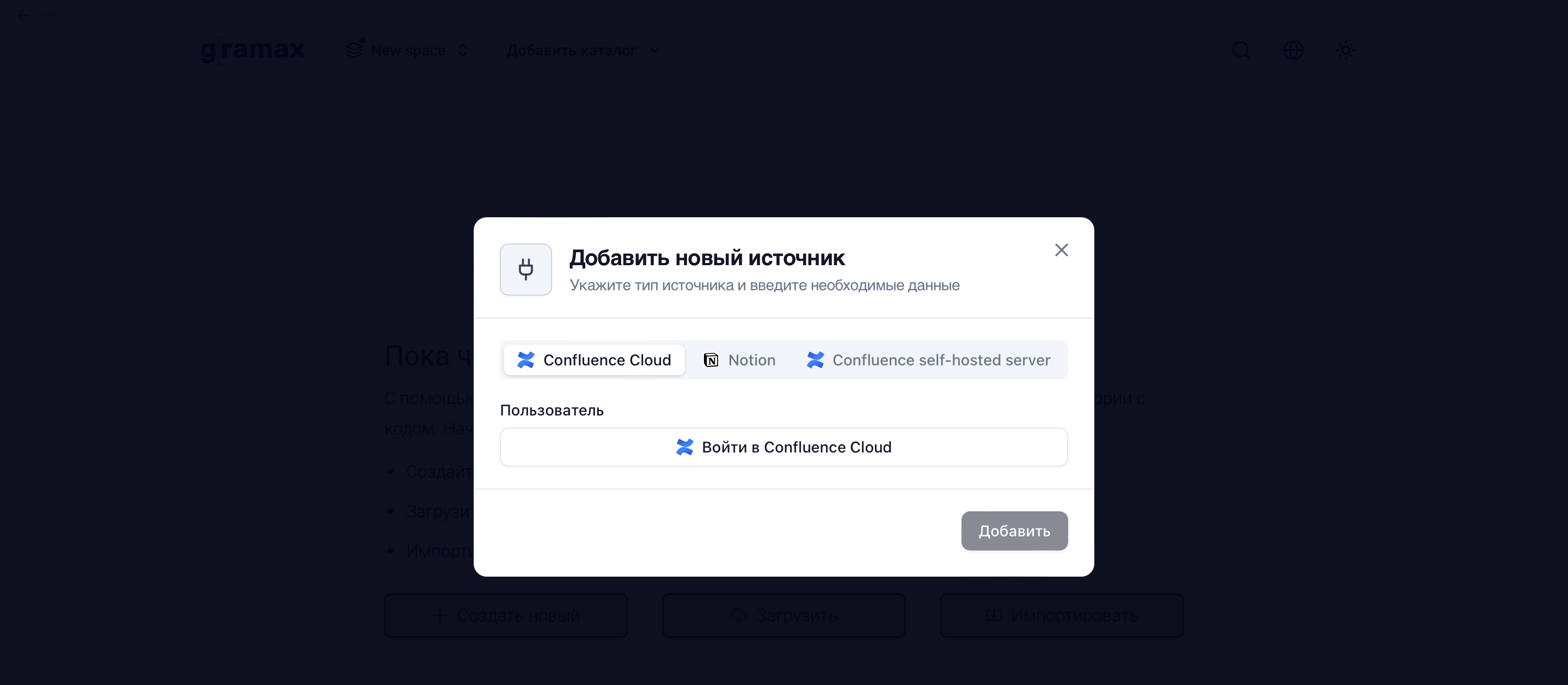
Выберите раздел, который нужно перенести и нажмите Импортировать.
Gramax перенесет все страницы из Confluence с сохранением иерархии. Каждая страница станет статьей — Markdown-файлом. После этого можно опубликовать каталог в свое Git-хранилище — GitLab или GitHub.
Что дает перенос Confluence в Markdown
Контент остается у вас в обычных файлах. Его можно читать, редактировать и переносить без зависимости от Confluence.
Документация становится ближе к процессам разработки. Markdown-файлы удобно хранить в Git, обсуждать в pull request и публиковать через CI/CD.
Проще строить единый источник правды. Один и тот же контент можно использовать и как внутреннюю базу знаний, и как основу для внешнего портала документации.
Gramax переносит только стандартный контент: текст, заметки, таблицы, изображения. Специфичные для Confluence элементы, например, фреймы, графики, задачи Jira не перенесутся — на их месте в статье останется заметка со ссылкой на страницу в Confluence.
Подробнее в документации.