
Таблицы в Markdown: как сделать таблицу легко
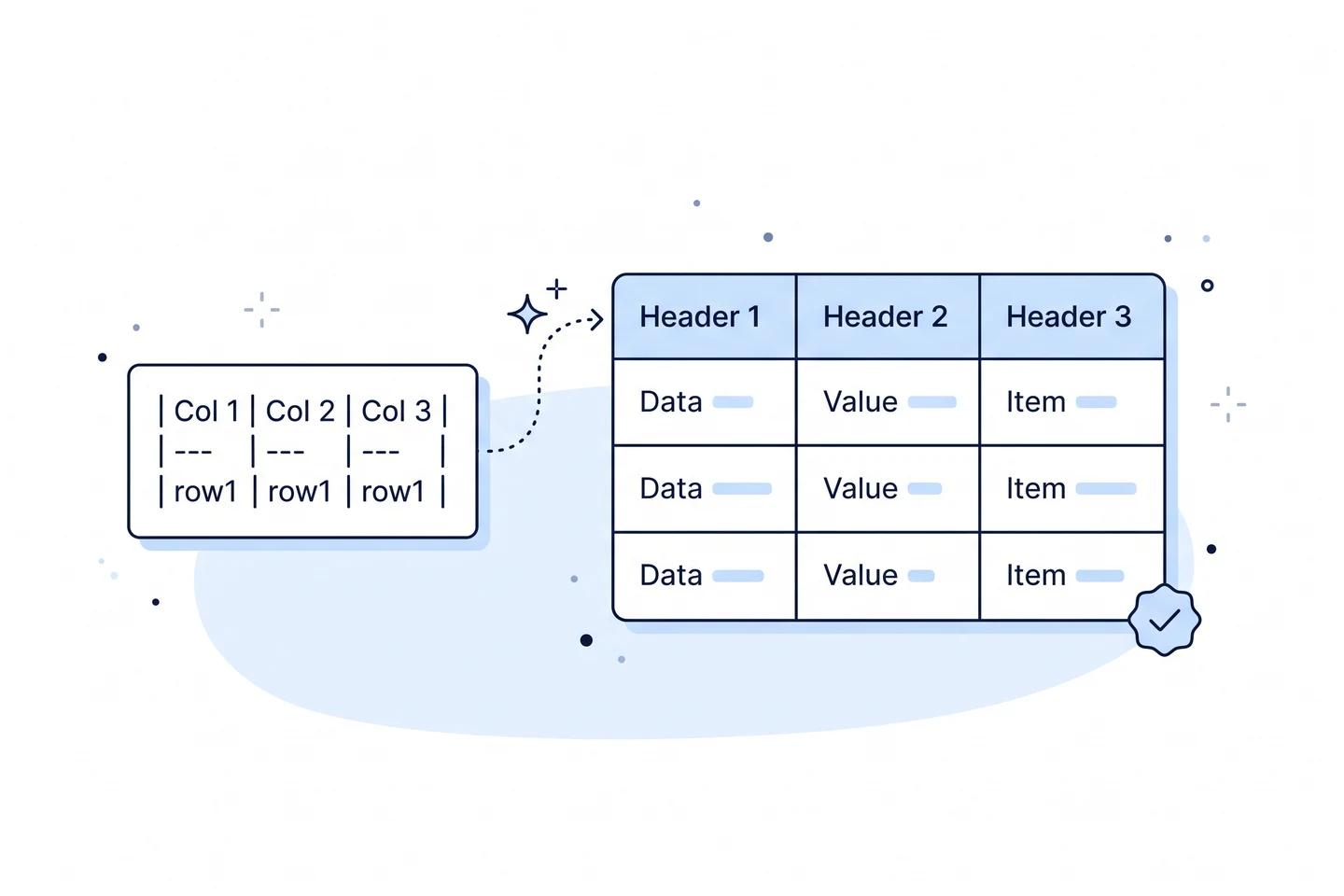
В Markdown таблицу рисуют символами: столбцы разделяют вертикальной чертой |, а под заголовком ставят дефисы. Для маленькой таблицы это терпимо, для большой — долго и неудобно.
В Gramax таблицу не нужно рисовать: нажмите кнопку таблицы и заполняйте ячейки, как в Word. Или просто скопируйте готовую таблицу из Excel.
Как выглядит таблица в Markdown
| Имя  | Отдел     |
|------|-----------|
| Анна | Продажи   |
| Иван | Поддержка |
Первая строка — заголовки, вторая — линия из дефисов, дальше — данные. Если ошибиться хотя бы в одной черточке, таблица может не отобразиться.
Как сделать таблицу в Gramax
Откройте app.gram.ax и нажмите «Создать новый».
Нажмите значок таблицы на панели редактора.
Заполните ячейки. Строки и столбцы добавляются кнопками.
Все символы разметки Gramax расставит сам.
Как перенести таблицу из Excel
Перепечатывать большую таблицу не нужно:
Выделите таблицу в Excel или Google Таблицах и скопируйте.
Вставьте ее в статью в Gramax.
Таблица соберется сама, со всеми строками и столбцами. Подробнее — в статье как перенести таблицу из Excel в Markdown.
Что еще умеют таблицы в Gramax
Объединять ячейки — в обычном Markdown так нельзя.
Сортировать строки и фильтровать значения.
Считать итоги: сумму, среднее, количество.
Менять ширину столбцов и выравнивание мышкой.
Подробнее — в документации по таблицам.
Часто задаваемые вопросы
Другие правила оформления — в статье что такое Markdown.
Создайте единую базу знаний для команды прямо сейчас
Бесплатно для команд любого размера. Работает в браузере — устанавливать ничего не нужно.