
Таблицы
В редакторе Gramax таблицы создаются просто, а затем становятся удобным инструментом для работы с данными. В базе используется стандартный Markdown, но интерфейс добавляет нужные возможности для оформления, фильтрации и сортировки.
Пример таблицы:
Как добавить таблицу
Нажмите значок таблицы в панели редактора.
Добавьте строки и столбцы, укажите заголовки и заполните данные.
Если нужно, объедините или разделите ячейки.
Большие таблицы можно вставить из другого приложения: скопируйте данные и вставьте их прямо в статью.
Управление таблицей
В таблице доступны основные операции для оформления и удобной работы:
Изменять ширину столбцов с помощью ползунков.
Добавлять и удалять строки.
Назначать верхнюю строку или левый столбец заголовком.
Объединять и разделять ячейки.
Задавать выравнивание по левому краю, по правому краю или по центру.
Если таблицу нужно сохранить в чистом Markdown, не меняйте ширину столбцов и не объединяйте ячейки — интерфейс переводит ее в расширенный синтаксис.
Агрегация
В таблице можно добавить строку с итогом для одного или нескольких столбцов: например сумму, среднее, минимальное или максимальное значение, а также количество значений и количество уникальных значений.
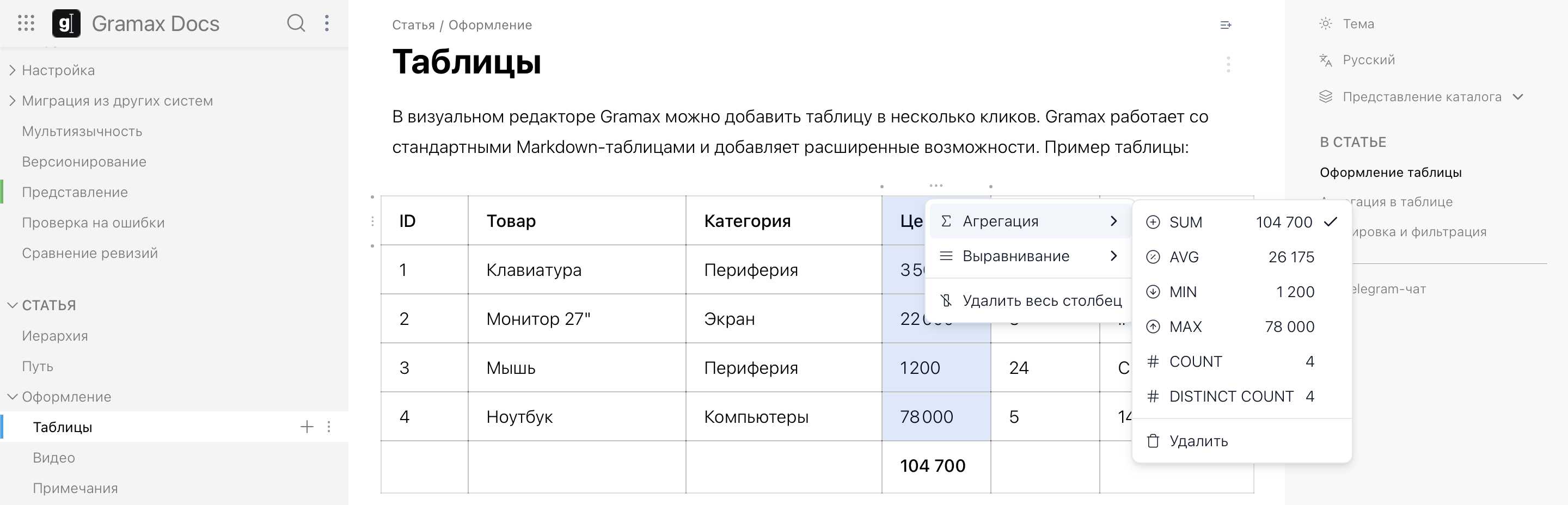
Значение можно просмотреть во всплывающей подсказке или вывести как нередактируемую строку.
Сортировка и фильтрация
В таблицах можно сортировать строки по нескольким столбцам и фильтровать значения. Выбранные параметры сохраняются вместе со статьей и применяются при каждом открытии. На портале документации читатели тоже могут менять фильтры и сортировку, но эти изменения не сохраняются.
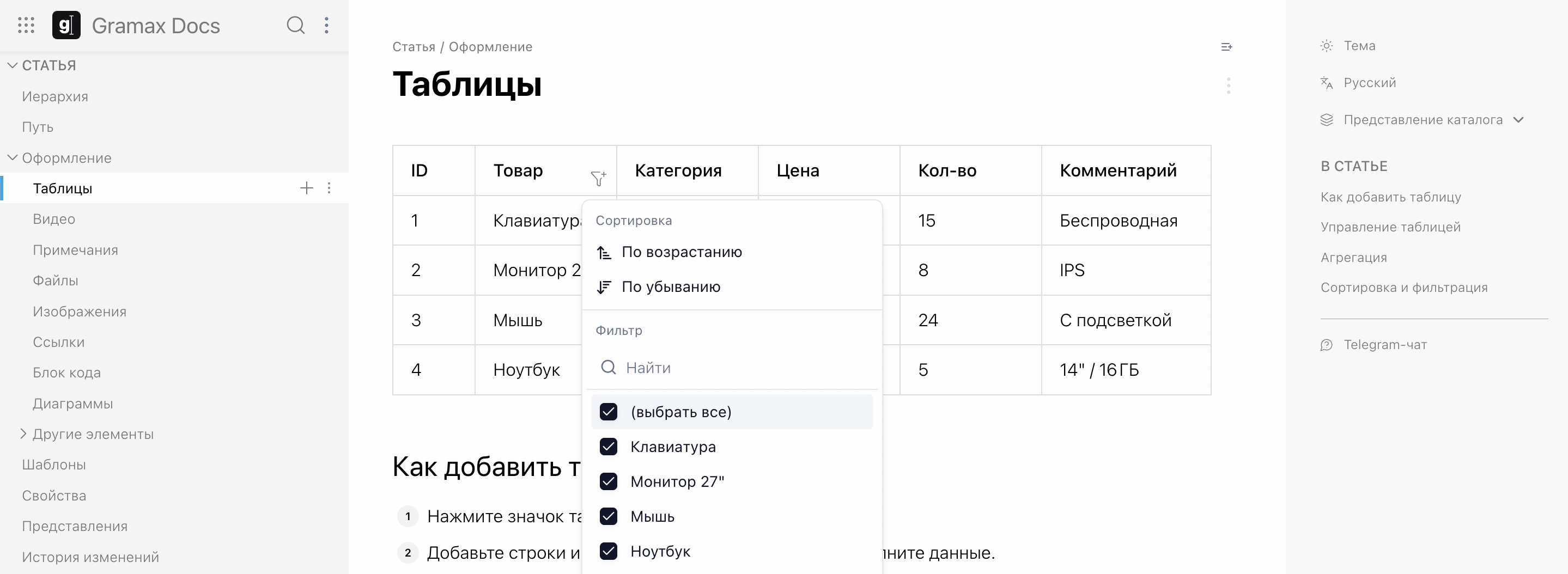
Сортировка недоступна, когда в таблице есть объединенные ячейки.