
DOCX
Подготовьте шаблон. Отредактируйте файл
.docx,.dotxв Microsoft Word, настроив в нем собственные стили. — просто скачайте его и приступайте к редактированию.Загрузите шаблон в Gramax. Если работаете в open source-версии, переходите к 3 шагу. Если в Enterprise — к статье про управление каталогами.
Экспортируйте контент. При экспорте статьи или раздела выберите шаблон из списка.
Шаг 1: Подготовка шаблона в Word
Чтобы создать совместимый шаблон, следуйте этим правилам.
Обязательные элементы
В вашем файле .docx или .dotx должны быть два ключевых элемента:
Плейсхолдер для контента. В том месте документа, куда должен вставляться текст статьи из Gramax, укажите плейсхолдер
{{gramax_content}}.Стили для списков. Для корректного отображения списков обязательно создайте и настройте в Word стили списков со следующими названиями (Многоуровневый список → Определить новый стиль списка…):
OrderedList— для нумерованных списков.BulletList— для маркированных списков.TaskList— для списка задач.
Экспорт контента, содержащего списки, без этих стилей в шаблоне приведет к ошибке.
Настройка колонтитулов и титульного листа
Чтобы добавить в документ динамические данные (например, название статьи в колонтитуле), используйте стандартные поля Word (Вставка → Экспресс-блоки → Поле...). Gramax автоматически заполнит их при экспорте.
Название/Title— заголовок статьи/раздела.Дата создания/CreateDate— момент экспорта статьи.
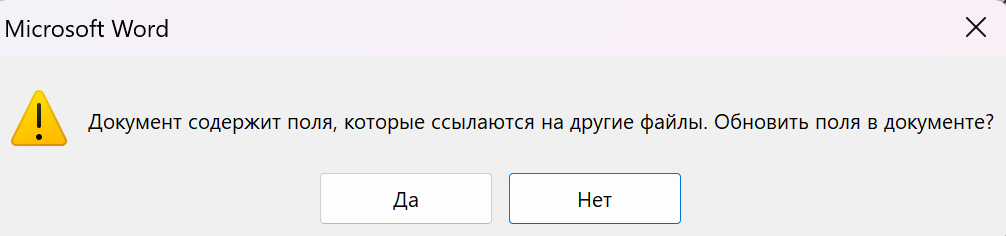
При первом открытии созданного документа Word запросит разрешение на обновление полей. Нажмите «Да», чтобы отобразить актуальные данные.
Шаг 2: Настройка библиотеки стилей
Элементы в Gramax (заголовки, заметки, код) имеют свои названия. Чтобы они правильно отображались в Word, в вашем шаблоне должны быть стили с точно такими же названиями.
Если стиль в шаблоне есть — элемент будет отформатирован согласно вашим настройкам.
Если стиля нет — элемент вставится как обычный текст (Normal).
Вы можете настраивать только те стили, которые действительно используете.
Убедитесь, что названия стилей в вашем шаблоне точно совпадают с этим списком.
Стандартные стили Word:
Normal— обычный текст.Heading1-Heading9(Заголовок 1-9) — для заголовков статей в каталоге.Hyperlink— гиперссылка.Strong— жирный.Emphasis— выделение/курсив.ListParagraph— абзац списка.
Пользовательские стили Gramax:
H2, H3, H4— подзаголовки внутри статьи.Info Title,Danger Title,Hotfixes Title,Lab Title,Note Title,Quote Title,Tip Title— заголовки примечаний.Table Title— заголовок таблицы.Picture Title— подпись к изображению.Video Title— подпись к видео.Tabs Title— заголовок вкладок.Horizontal Line— горизонтальный разделитель.Picture— стиль для абзаца с изображением.Code— инлайн-код.Fence— блок кода.Formula — блочная формула.
Formula Inline — строчная формула.
Kbd— сочетание клавиш —[kbd:Ctrl+Z]|.Ctrl+Z
.Button— кнопка —[cmd:Это кнопка]|
Стили таблиц Gramax:
Note,Lab,Tip,Info,Danger,Quote Table— оформление примечаний (в Word представлены таблицами).Tabs— оформление вкладок (в Word представлены плоской таблицей).Table— оформление таблицы. Поддерживается перенос настроек «Строка заголовка» и «Столбец заголовок».Fence Table— блок кода.
Шаг 3: Загрузка шаблона в Gramax
Перейдите в каталог и поместите файл с шаблоном по следующему пути:
[папка пространства]/.workspace/assets/word/
Шаблоны загружаются отдельно для каждого пространства.
Если папки
.workspace,assetsилиwordотсутствуют по этому пути, создайте их вручную.
После этого пользователи смогут выбрать шаблон при экспорте в интерфейсе.
Шаблон необходимо загрузить в пространство.